
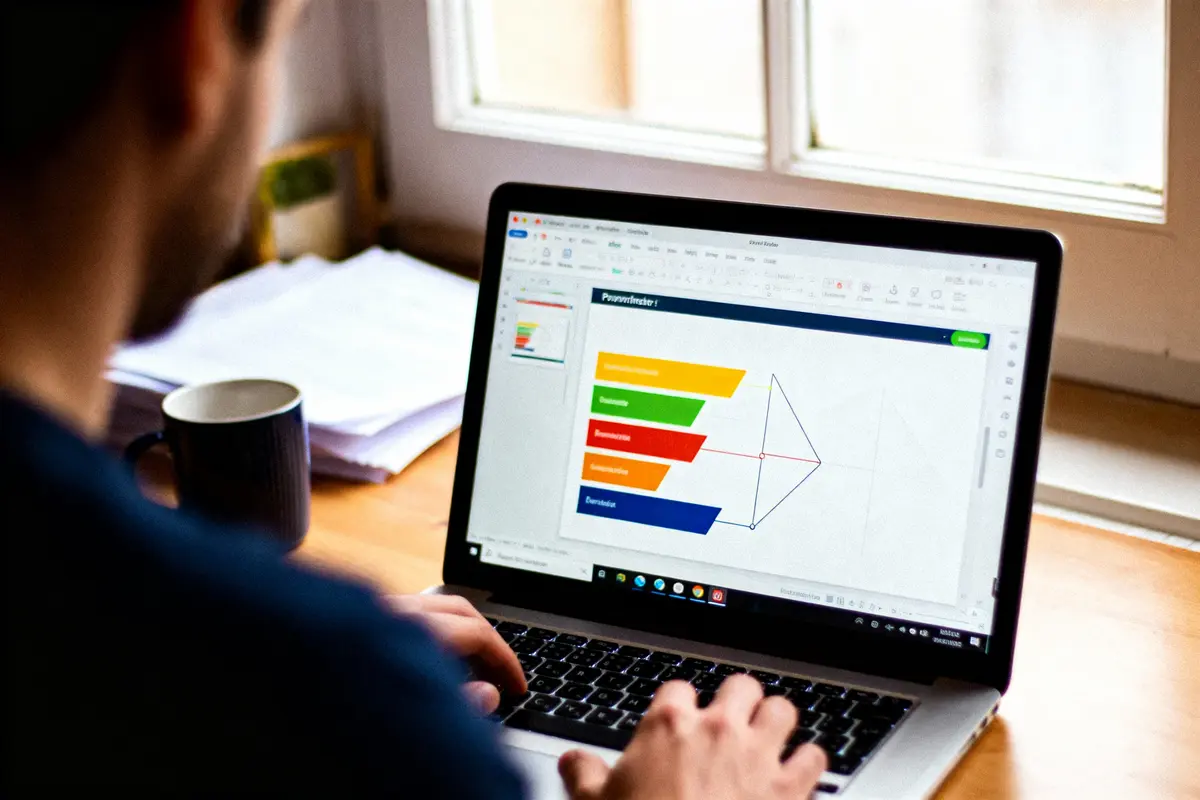
Vous avez préparé votre discours avec soin, mais votre public semble distrait. Le problème ne vient pas toujours du contenu, mais de la manière dont vous le présentez. Les PowerPoint animations représentent cet ingrédient magique qui fait passer vos diapositives du statique au captivant. Bien utilisées, elles deviennent votre meilleur allié pour maintenir l’attention et clarifier vos messages. Découvrez comment maîtriser ces outils pour créer des présentations mémorables et percutantes.
En bref
- PowerPoint propose quatre catégories d’animations : entrée, emphase, sortie et trajectoires, chacune répondant à un besoin précis
- Le timing optimal se situe entre 0,5 et 1 seconde pour les animations professionnelles, avec un déclenchement au clic pour garder le contrôle
- Évitez la surcharge : limitez-vous à 2-3 types d’animations maximum par présentation et animez uniquement les éléments essentiels
- Le volet d’animation permet d’orchestrer des enchaînements fluides et de créer des effets de révélation progressive
- Les techniques avancées comme les déclencheurs, les trajectoires personnalisées et le morphing ajoutent une dimension professionnelle impressionnante
Pourquoi utiliser des animations dans PowerPoint
Les PowerPoint animations transforment une présentation statique en expérience dynamique. Elles captent l’attention de votre audience et maintiennent son intérêt tout au long de votre intervention.
Une présentation bien animée aide à structurer vos idées et à guider le regard de vos spectateurs exactement où vous le souhaitez. Plutôt que d’afficher tous les éléments simultanément, vous contrôlez le rythme et créez un effet de révélation progressif.
Les animations servent aussi à illustrer des concepts complexes. Un graphique qui se construit progressivement ou un processus qui se déroule étape par étape facilite grandement la compréhension.
Les différents types d’animations disponibles
PowerPoint propose quatre catégories principales d’animations. Chacune répond à un besoin spécifique dans votre présentation.
Les animations d’entrée font apparaître un élément sur votre diapositive. Vous pouvez choisir parmi des dizaines d’options : fondu, balayage, zoom ou encore rebond. Ces effets donnent vie à vos contenus au moment opportun.
Les animations d’emphase attirent l’attention sur un élément déjà visible. Elles sont parfaites pour souligner un chiffre clé ou mettre en avant une information importante sans perturber la composition globale.
Les animations de sortie permettent de faire disparaître un élément. Elles créent de l’espace pour les informations suivantes et maintiennent une diapositive épurée.
Les trajectoires déplacent vos objets selon un chemin défini. Vous pouvez créer des mouvements simples ou complexes pour illustrer des flux, des connections ou des relations entre éléments.
Choisir la bonne animation selon le contexte
Le contexte professionnel impose une certaine retenue. Nous conseillons d’éviter les animations trop fantaisistes comme les rebonds exagérés ou les rotations multiples dans un cadre formel.
Pour une présentation commerciale ou stratégique, privilégiez des effets discrets et élégants. Le fondu, le balayage ou l’apparition progressive conviennent parfaitement. La durée idéale se situe entre 0,5 et 1 seconde.
Dans un contexte éducatif ou créatif, vous pouvez vous permettre plus de liberté. Les animations plus dynamiques aident à maintenir l’attention des apprenants, surtout lors de sessions longues.
Les présentations techniques bénéficient particulièrement des trajectoires. Montrer comment des données circulent dans un système ou comment des composants interagissent devient beaucoup plus clair avec des mouvements visuels.
Maîtriser le timing et la séquence
Le timing fait toute la différence entre une animation professionnelle et un effet amateur. Chaque animation possède trois paramètres temporels : le démarrage, la durée et le délai.
Le démarrage peut être déclenché de trois façons différentes. Au clic, l’animation attend votre action pour se lancer, vous gardant maître du rythme. Avec la précédente, elle démarre immédiatement après l’animation qui la précède. Après la précédente, elle attend la fin de l’animation précédente avant de commencer.
La durée optimale varie selon le type d’animation. Les apparitions simples fonctionnent bien entre 0,3 et 0,5 seconde. Les mouvements complexes nécessitent 1 à 2 secondes pour rester lisibles.
Le délai ajoute une pause avant le démarrage. Cette fonction crée des rythmes intéressants et évite que tout bouge en même temps, ce qui pourrait désorienter votre audience.
Créer des enchaînements fluides
L’art des PowerPoint animations réside dans la coordination entre plusieurs éléments. Le volet d’animation devient votre outil de composition principal.
Ce panneau affiche toutes vos animations dans l’ordre chronologique. Vous pouvez les réorganiser par glisser-déposer, ajuster leurs paramètres et visualiser la séquence complète.
Pour créer un effet de construction progressive, appliquez la même animation à plusieurs objets. Réglez-les pour qu’ils démarrent « après la précédente » avec un délai de 0,2 seconde entre chacun. Vos éléments apparaîtront en cascade, créant un mouvement harmonieux.
Les graphiques méritent une attention particulière. PowerPoint permet d’animer leurs composants séparément : par série, par catégorie ou même par élément individuel. Un graphique qui se construit progressivement raconte une histoire beaucoup plus efficacement qu’un graphique statique.
Erreurs courantes à éviter
La surcharge d’animations représente le piège le plus fréquent. Chaque diapositive n’a pas besoin d’effets sur tous ses éléments. Nous recommandons d’animer uniquement les points essentiels qui méritent une attention particulière.
Les animations trop rapides passent inaperçues tandis que les animations trop lentes testent la patience de votre audience. Trouvez le juste milieu en testant votre présentation devant quelqu’un.
Mélanger trop de styles différents crée une impression de désordre. Choisissez 2 à 3 types d’animations maximum pour l’ensemble de votre présentation et restez cohérent.
Oublier de tester sa présentation sur l’ordinateur de projection cause des surprises désagréables. Les performances varient selon les machines et certaines animations peuvent ralentir ou saccader.
Techniques avancées pour impressionner
La fonction de déclencheur transforme n’importe quel objet en bouton interactif. Vous cliquez sur une image et déclenchez une animation spécifique ailleurs sur la diapositive. Cette technique crée des présentations non-linéaires où vous naviguez selon les questions du public.
Les trajectoires personnalisées ouvrent des possibilités infinies. Plutôt que d’utiliser les chemins prédéfinis, dessinez votre propre trajet. Faites voyager un avion sur une carte ou montrez comment un processus circule dans votre organisation.
La synchronisation avec l’audio ajoute une dimension professionnelle. Si vous enregistrez une narration, coordonnez vos animations avec votre discours. Les informations apparaissent exactement quand vous en parlez.
L’animation de morphing mérite une mention spéciale. Cette fonction transforme progressivement les objets d’une diapositive vers la suivante. Un cercle devient un carré, un graphique se réorganise, du texte se repositionne. L’effet est spectaculaire tout en restant élégant.
Optimiser les performances
Les animations complexes consomment des ressources. Sur des ordinateurs moins puissants, votre présentation peut ralentir ou saccader.
Limitez le nombre d’animations simultanées à 3 ou 4 maximum sur une même diapositive. Au-delà, le gain visuel ne compense pas les risques techniques.
Compressez vos images avant de les animer. Une image de 5 Mo mettra plus de temps à apparaître en fondu qu’une image optimisée de 500 Ko. PowerPoint propose une fonction de compression intégrée dans le menu des outils image.
Testez votre présentation en mode diaporama plusieurs fois. Vérifiez que tout fonctionne correctement, que les timings sont bons et que rien ne bloque. Prévoyez toujours une version de secours sans animations complexes.
Conseils pratiques pour les présentations en direct
Les animations automatiques peuvent vous trahir lors d’une présentation en direct. Si une question du public prolonge votre temps sur une diapositive, les animations continuent de se déclencher sans vous.
Privilégiez les animations déclenchées au clic pour garder le contrôle total. Vous avancez à votre rythme, vous revenez en arrière si nécessaire et vous adaptez votre présentation aux réactions de la salle.
Préparez des repères visuels pour vous-même. Le mode présentateur affiche vos notes et montre quelle animation va se déclencher ensuite. Cette fonctionnalité évite les surprises et vous aide à maintenir le fil de votre discours.
Entraînez-vous avec les animations actives. Présentez plusieurs fois devant un miroir ou enregistrez-vous. Vous découvrirez les moments où vous devez ralentir, les endroits où une pause fonctionne bien et les transitions qui nécessitent un commentaire.
FAQ : Questions fréquentes sur les animations PowerPoint
Combien d’animations faut-il mettre par diapositive ?
Le nombre d’animations par diapositive doit rester limité pour maintenir la clarté. Nous recommandons d’animer uniquement les points essentiels qui méritent une attention particulière, soit 3 à 4 éléments maximum. Au-delà, vous risquez de surcharger votre présentation et de perdre l’attention de votre audience.
Peut-on utiliser des animations pour une présentation formelle en entreprise ?
Les animations pour une présentation formelle en entreprise sont tout à fait acceptables si vous restez sobre. Privilégiez des effets discrets comme le fondu ou le balayage avec une durée de 0,5 à 1 seconde. Évitez les rebonds exagérés et les rotations qui nuiraient à votre crédibilité professionnelle.
Comment accéder au volet d’animation dans PowerPoint ?
Le volet d’animation dans PowerPoint est accessible depuis l’onglet « Animations » du ruban supérieur. Cliquez sur « Volet Animation » pour afficher toutes vos animations dans l’ordre chronologique. Ce panneau vous permet de réorganiser, modifier et prévisualiser l’ensemble de vos effets.
Quelle est la différence entre « Avec la précédente » et « Après la précédente » ?
La différence entre « Avec la précédente » et « Après la précédente » concerne le moment de déclenchement. « Avec la précédente » démarre immédiatement en même temps que l’animation précédente. « Après la précédente » attend la fin complète de l’animation précédente avant de commencer.
Les animations fonctionnent-elles lors de l’export en PDF ?
Les animations lors de l’export en PDF ne fonctionnent malheureusement pas car le format PDF est statique. Pour conserver vos animations, exportez votre présentation en format vidéo MP4 ou partagez directement le fichier PowerPoint. Vous pouvez aussi utiliser PowerPoint en ligne pour partager une version interactive.