
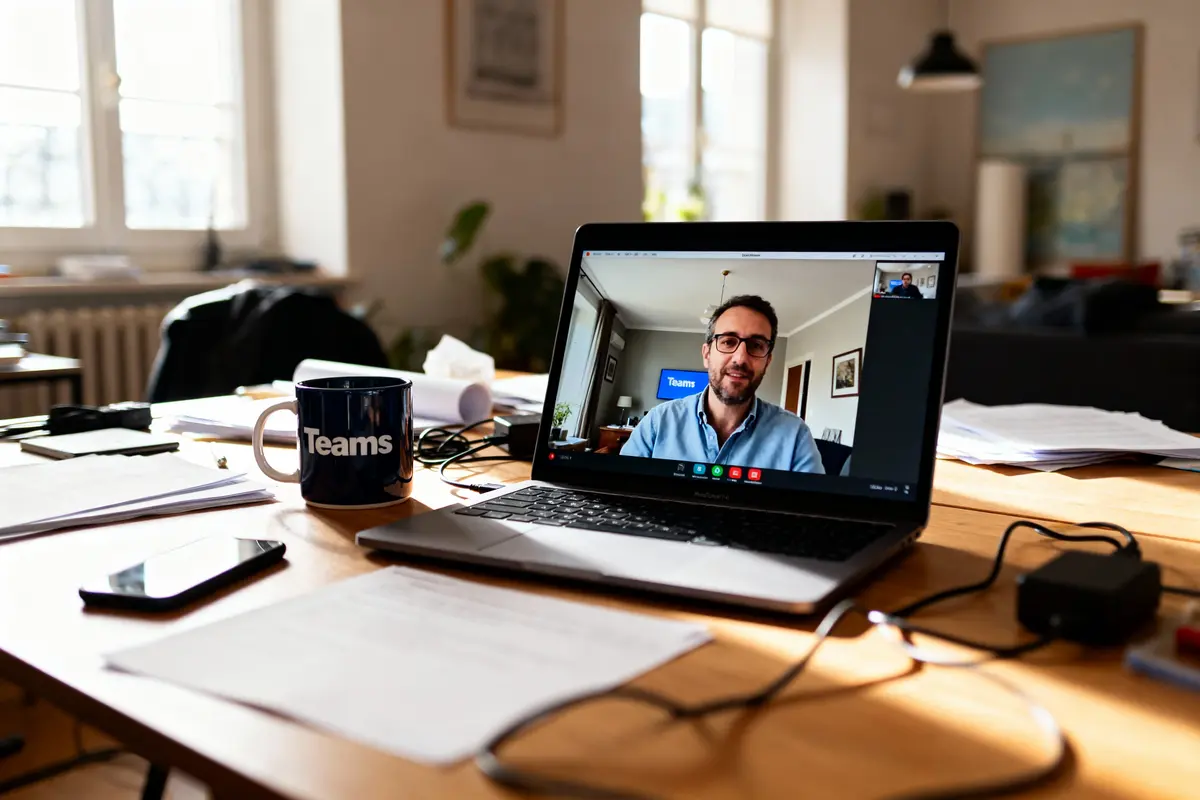
Les visioconférences font désormais partie du quotidien professionnel, et votre image à l’écran compte autant que vos paroles. Nombreux sont ceux qui cherchent à améliorer leur présence virtuelle sans investir dans un studio professionnel. La solution existe déjà dans votre application : les Teams backgrounds transforment instantanément votre apparence en masquant votre décor réel. Ce guide complet vous explique comment utiliser cette fonction pour impressionner vos collègues et clients.
En bref
- Trois options d’arrière-plan disponibles : flou, images prédéfinies de Microsoft ou vos propres photos personnalisées
- L’activation se fait avant ou pendant une réunion via le menu des effets vidéo, avec un changement instantané visible par tous
- Un bon éclairage frontal et une webcam de qualité garantissent une séparation nette entre vous et l’arrière-plan virtuel
- Les images personnalisées doivent être au format JPG, PNG ou BMP avec une résolution minimale de 1920 x 1080 pixels
- Un processeur avec au moins 2 cœurs physiques est nécessaire pour éviter les ralentissements lors de l’utilisation d’arrière-plans virtuels
Pourquoi personnaliser son arrière-plan dans Teams ?
Lorsque vous participez à une réunion vidéo, votre environnement de travail peut parfois révéler des détails que vous préférez garder privés. Les Teams backgrounds permettent de masquer ce qui se trouve derrière vous tout en conservant une apparence professionnelle.
Cette fonctionnalité améliore votre confidentialité sans sacrifier la qualité de vos échanges. Que vous travailliez depuis votre salon, une chambre ou un espace partagé, personne ne verra votre environnement personnel.
L’utilisation d’un arrière-plan personnalisé aide également à maintenir l’attention de vos interlocuteurs sur vous plutôt que sur ce qui bouge derrière. Cela crée une expérience plus immersive pour tous les participants.
Les différents types d’arrière-plans disponibles
Microsoft Teams propose plusieurs options pour modifier votre arrière-plan. Vous pouvez choisir un flou d’arrière-plan qui garde une partie de votre environnement visible mais adouci. Cette option fonctionne bien quand vous voulez simplement atténuer les distractions.
Les arrière-plans prédéfinis constituent une autre possibilité. Teams intègre une bibliothèque d’images professionnelles incluant des bureaux, des paysages et des designs abstraits.
Vous avez aussi la liberté d’importer vos propres images. Cette fonction vous permet d’utiliser le logo de votre entreprise, une photo de voyage ou n’importe quelle image qui correspond à votre style.
Comment activer un arrière-plan avant une réunion
La méthode la plus simple consiste à configurer votre arrière-plan juste avant de rejoindre une réunion. Quand vous cliquez sur le lien de la réunion, Teams affiche un écran de prévisualisation.
Sur cet écran, recherchez l’icône représentant des effets vidéo. Elle se trouve généralement dans la barre d’outils sous votre aperçu vidéo. Un clic sur cette icône ouvre le menu des arrière-plans.
Vous verrez apparaître toutes les options disponibles : flou, images prédéfinies et vos arrière-plans personnalisés. Sélectionnez celui qui vous convient et validez votre choix.
L’aperçu vous montre immédiatement le résultat. Vous pouvez tester plusieurs options avant de rejoindre la réunion pour trouver celle qui fonctionne le mieux avec votre éclairage.
Modifier son arrière-plan pendant une réunion
Vous n’êtes pas obligé de garder le même arrière-plan pendant toute la durée d’un appel. Teams permet de changer ces réglages même quand la réunion a déjà commencé.
Cliquez sur les trois points dans la barre de contrôle de la réunion. Sélectionnez « Appliquer des effets d’arrière-plan » dans le menu déroulant. Le même panneau de sélection s’affiche avec toutes vos options.
Cette flexibilité s’avère pratique si vous réalisez que votre arrière-plan initial ne convient pas parfaitement. Le changement se fait en temps réel sans interrompre la réunion.
Ajouter vos propres images personnalisées
Pour utiliser vos propres Teams backgrounds, vous devez d’abord préparer vos images. Les formats acceptés incluent JPG, PNG et BMP. Nous recommandons des images d’au moins 1920 x 1080 pixels pour une qualité optimale.
Dans le menu des effets d’arrière-plan, cherchez l’option « Ajouter nouveau ». Un explorateur de fichiers s’ouvre pour vous permettre de sélectionner l’image stockée sur votre ordinateur.
Une fois l’image téléchargée, elle apparaît dans votre bibliothèque personnelle. Vous pouvez ajouter plusieurs images et les organiser selon vos préférences. Elles restent disponibles pour toutes vos futures réunions.
Conseils pour choisir une bonne image d’arrière-plan
Tous les arrière-plans ne fonctionnent pas aussi bien les uns que les autres. Certaines caractéristiques rendent une image plus efficace pour les appels vidéo.
- Privilégiez des images avec des zones calmes et peu chargées pour ne pas distraire vos interlocuteurs
- Évitez les couleurs qui se rapprochent de votre teint ou de vos vêtements pour que la technologie vous détecte correctement
- Choisissez des images horizontales qui remplissent bien l’écran sans déformation
- Testez votre arrière-plan avec différents éclairages pour vérifier qu’il fonctionne dans diverses conditions
Gérer les problèmes courants avec les arrière-plans
Parfois, Teams a du mal à distinguer votre silhouette de l’arrière-plan. Ce phénomène crée des effets de découpe imprécis où des parties de vous disparaissent ou où l’arrière-plan réel reste visible.
L’éclairage représente le facteur le plus important pour obtenir un bon résultat. Positionnez-vous face à une source de lumière naturelle ou utilisez une lampe qui vous éclaire de face. Un éclairage par derrière complique le travail de la caméra.
La qualité de votre webcam joue également un rôle. Les caméras plus récentes avec de meilleurs capteurs produisent des séparations plus nettes entre vous et l’arrière-plan.
Si votre ordinateur ralentit quand vous utilisez un arrière-plan virtuel, c’est que le traitement vidéo consomme beaucoup de ressources. Dans ce cas, optez pour le simple flou plutôt qu’une image complète.
Les arrière-plans pour différents contextes professionnels
Le choix de votre arrière-plan envoie un message à vos collègues et clients. Pour les réunions formelles avec des clients externes, nous conseillons les arrière-plans neutres et professionnels.
Les bureaux virtuels ou les designs épurés transmettent du sérieux. Évitez les images trop fantaisistes qui pourraient nuire à votre crédibilité dans ces situations.
Pour les réunions d’équipe internes ou les moments plus détendus, vous pouvez vous permettre plus de créativité. Un arrière-plan ludique peut même servir de brise-glace et créer une ambiance conviviale.
Certaines entreprises créent des arrière-plans standardisés avec leur logo et leur charte graphique. Cette approche renforce l’identité visuelle de la marque lors des interactions avec l’extérieur.
Performances et configuration système requise
L’utilisation des arrière-plans virtuels nécessite une puissance de calcul supplémentaire. Votre processeur doit traiter chaque image vidéo en temps réel pour séparer votre silhouette de l’arrière-plan.
Microsoft recommande un processeur avec au moins 2 cœurs physiques pour utiliser cette fonctionnalité sans ralentissement. Les ordinateurs plus anciens peuvent rencontrer des difficultés.
Si vous constatez des saccades dans votre vidéo ou un échauffement excessif de votre machine, désactivez temporairement l’arrière-plan. Votre confort de travail et la fluidité de la conversation restent prioritaires.
Alternatives à l’arrière-plan virtuel
Les arrière-plans virtuels ne constituent pas l’unique solution pour améliorer votre présentation vidéo. Vous pouvez aussi aménager votre espace de travail réel pour créer un fond naturellement agréable.
Un mur blanc ou de couleur unie derrière vous offre un résultat propre sans solliciter votre ordinateur. Quelques touches décoratives comme une plante ou un cadre ajoutent du caractère sans créer de distraction.
L’éclairage de qualité transforme complètement votre apparence à l’écran. Un investissement modeste dans une lampe annulaire ou un panneau LED améliore votre présence visuelle plus efficacement que n’importe quel arrière-plan.
FAQ : Questions fréquentes sur les arrière-plans Teams
Peut-on utiliser les arrière-plans Teams sur mobile ?
Les arrière-plans Teams sur mobile sont disponibles sur les applications iOS et Android. La fonctionnalité fonctionne de manière similaire à la version ordinateur, avec accès au flou et aux images prédéfinies. L’option se trouve dans les paramètres vidéo avant de rejoindre une réunion.
Les autres participants peuvent-ils voir mon vrai arrière-plan si la technologie échoue ?
Si la technologie échoue, les autres participants peuvent apercevoir votre vrai arrière-plan par intermittence, notamment si vous bougez brusquement ou si l’éclairage change. Ces défaillances sont généralement temporaires et se corrigent automatiquement après quelques secondes.
Combien d’images personnalisées peut-on ajouter dans Teams ?
Le nombre d’images personnalisées qu’on peut ajouter dans Teams n’est pas officiellement limité par Microsoft. Vous pouvez télécharger plusieurs dizaines d’arrière-plans personnalisés qui resteront disponibles dans votre bibliothèque pour toutes vos réunions futures.
Un arrière-plan virtuel consomme-t-il plus de bande passante internet ?
Un arrière-plan virtuel ne consomme pas plus de bande passante internet car le traitement s’effectue localement sur votre ordinateur. Seul le flux vidéo final est transmis aux autres participants, avec la même consommation de données qu’une vidéo normale sans arrière-plan.
Peut-on définir un arrière-plan par défaut pour toutes les réunions ?
Définir un arrière-plan par défaut pour toutes les réunions n’est malheureusement pas possible actuellement dans Teams. Vous devez sélectionner manuellement votre arrière-plan à chaque nouvelle réunion, même si vos images personnalisées restent sauvegardées dans votre bibliothèque.