
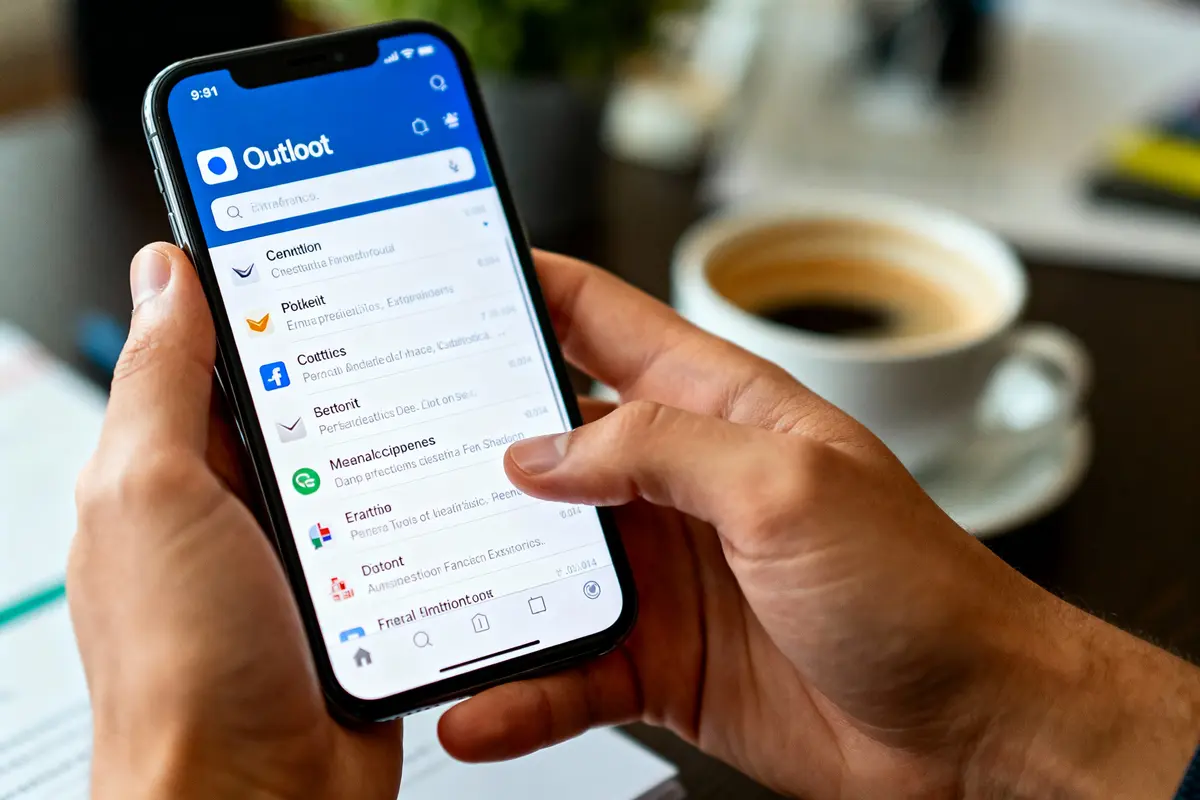
Dans un monde où nous consultons nos e-mails partout et à toute heure, savoir exploiter pleinement les capacités de Outlook mobile devient un véritable atout. Cette application transforme votre smartphone en véritable centre de communication professionnel. Elle regroupe messagerie, calendrier et gestion de fichiers dans une interface pensée pour la mobilité. Ce guide vous dévoile toutes les fonctionnalités pour maîtriser cet outil et gagner en efficacité au quotidien.
En bref
- Boîte de réception intelligente qui trie automatiquement vos messages prioritaires et apprend de vos habitudes d’utilisation
- Gestes de balayage personnalisables pour archiver, supprimer ou planifier vos e-mails en un seul mouvement rapide
- Calendrier intégré avec planification automatique de réunions et suggestions de créneaux disponibles pour tous les participants
- Notifications intelligentes filtrées pour recevoir uniquement les alertes importantes selon vos préférences horaires
- Mode hors connexion avec téléchargement automatique des messages récents et envoi différé des brouillons une fois connecté
Configurer votre messagerie pour un usage nomade
L’application Outlook mobile se télécharge gratuitement depuis l’App Store ou Google Play Store. Une fois installée, il suffit d’ajouter votre compte professionnel ou personnel en quelques étapes simples.
La configuration initiale demande votre adresse e-mail et votre mot de passe. L’application détecte automatiquement les paramètres de votre serveur de messagerie. Pour les comptes Microsoft 365, la synchronisation se fait instantanément.
Vous pouvez gérer plusieurs comptes au sein de la même application. Cette fonctionnalité s’avère particulièrement pratique pour séparer votre vie professionnelle de votre vie personnelle sans jongler entre différentes applications.
Organiser efficacement sa boîte de réception
La fonction Boîte de réception Prioritaire trie automatiquement vos messages. Les e-mails importants apparaissent dans un onglet dédié, tandis que les autres sont classés dans « Autres ».
Cette intelligence artificielle apprend de vos habitudes. Plus vous utilisez l’application, plus le tri devient précis et adapté à vos besoins réels.
Les gestes tactiles facilitent la gestion quotidienne. Un balayage vers la droite archive un message, tandis qu’un balayage vers la gauche propose plusieurs options comme supprimer, marquer ou planifier.
Personnaliser les gestes et actions rapides
Les actions de balayage personnalisables transforment votre utilisation d’Outlook mobile. Vous accédez à ces réglages depuis les paramètres de l’application, dans la section « Options de balayage ».
Chaque direction de balayage peut être configurée selon vos préférences. Vous pouvez choisir parmi une dizaine d’actions différentes comme déplacer vers un dossier spécifique, marquer comme lu, ou épingler.
Nous conseillons de définir vos actions les plus fréquentes sur les balayages. Cela réduit considérablement le temps passé à traiter vos messages quotidiens.
Utiliser le calendrier intégré
Le calendrier d’Outlook mobile se synchronise avec tous vos agendas. Vous visualisez vos rendez-vous professionnels et personnels dans une seule interface claire.
La vue agenda propose trois formats : jour, semaine ou mois. Chaque format répond à un besoin différent selon votre situation.
L’ajout d’un événement se fait en quelques secondes. Un simple appui sur le bouton « + » permet de créer une réunion avec participants, lieu et rappels.
Planifier des réunions depuis votre téléphone
La fonction de planification intelligente suggère automatiquement des créneaux disponibles pour tous les participants. Elle analyse les calendriers et propose les meilleurs horaires.
Vous pouvez joindre des fichiers à vos invitations de réunion. Les documents stockés dans OneDrive ou SharePoint sont accessibles directement depuis l’application.
Gérer les pièces jointes et fichiers
L’accès aux fichiers récents simplifie le partage de documents. Outlook mobile affiche une liste des derniers fichiers que vous avez consultés ou modifiés.
Les aperçus de documents fonctionnent pour la plupart des formats courants. Vous consultez un PDF, une présentation PowerPoint ou un fichier Excel sans quitter l’application.
Le partage de fichiers volumineux passe automatiquement par OneDrive. L’application crée un lien de partage plutôt que d’envoyer le fichier en pièce jointe classique.
Activer les notifications intelligentes
Les notifications push vous alertent des messages importants. Le système de filtrage évite la surcharge d’alertes en ne vous notifiant que pour les e-mails prioritaires.
Vous paramétrez finement ces notifications dans les réglages. Chaque compte peut avoir ses propres règles de notification selon son importance.
Le mode silencieux se programme par plages horaires. Votre téléphone reste silencieux pendant vos réunions ou en dehors de vos heures de travail.
Rechercher rapidement dans sa messagerie
La barre de recherche se trouve en haut de l’écran principal. Elle fouille dans l’ensemble de vos boîtes mail, calendriers et contacts simultanément.
Les filtres de recherche affinent vos résultats. Vous pouvez limiter la recherche à un expéditeur spécifique, une période donnée ou aux messages avec pièces jointes.
L’historique de recherche garde une trace de vos dernières requêtes. Cette fonction accélère les recherches récurrentes sur les mêmes sujets ou contacts.
Optimiser la sécurité de vos données
L’authentification biométrique protège l’accès à votre messagerie. Face ID, Touch ID ou reconnaissance d’empreintes digitales bloquent les accès non autorisés.
Cette couche de sécurité supplémentaire devient indispensable sur un appareil mobile. Le risque de perte ou de vol justifie ces précautions.
Les administrateurs peuvent imposer des règles de sécurité renforcées. Les comptes professionnels bénéficient souvent de protections additionnelles comme le chiffrement des données.
Travailler hors connexion
L’application télécharge automatiquement vos messages récents. Vous consultez vos e-mails même sans connexion internet active.
Les brouillons créés hors ligne sont sauvegardés localement. Dès que la connexion revient, ils s’envoient automatiquement sans intervention de votre part.
Nous recommandons de télécharger manuellement les pièces jointes importantes avant un déplacement. Cette anticipation garantit l’accès à vos documents essentiels en toutes circonstances.
Utiliser les fonctions de messagerie avancées
La planification d’envoi permet de différer l’expédition de vos messages. Vous rédigez un e-mail maintenant mais il part automatiquement à l’heure choisie.
Cette fonction respecte les fuseaux horaires des destinataires. Votre message arrive pendant leurs heures de travail, même si vous l’envoyez en pleine nuit.
Les réponses automatiques s’activent depuis les paramètres. Votre message d’absence informe vos correspondants de votre indisponibilité temporaire.
Astuces pour gagner en productivité
Quelques habitudes simples transforment votre usage quotidien de la messagerie mobile :
- Épinglez les conversations importantes pour les retrouver instantanément
- Créez des règles pour déplacer automatiquement certains e-mails vers des dossiers spécifiques
- Activez les rappels sur les messages nécessitant un suivi
- Utilisez la fonction « Marquer tout comme lu » pour repartir sur une boîte propre
- Configurez des réponses rapides pour les messages récurrents
L’ajout de widgets sur l’écran d’accueil affiche un aperçu de vos prochains rendez-vous. Vous visualisez votre journée sans même ouvrir l’application.
La fonction Emplacement intelligent détecte vos déplacements. Elle calcule automatiquement votre heure de départ pour arriver à l’heure à votre prochain rendez-vous.
FAQ
Puis-je utiliser Outlook mobile avec des comptes autres que Microsoft 365 ?
Outlook mobile fonctionne avec de nombreux types de comptes de messagerie, pas uniquement Microsoft 365. Vous pouvez y configurer des comptes Gmail, Yahoo, IMAP ou Exchange. L’application détecte automatiquement les paramètres de votre serveur et synchronise vos messages en quelques secondes.
Comment fonctionne la Boîte de réception Prioritaire ?
La Boîte de réception Prioritaire utilise une intelligence artificielle qui analyse vos habitudes de lecture et de réponse. Elle classe automatiquement vos e-mails en deux catégories : les messages importants dans un onglet dédié, et les autres dans un onglet secondaire. Plus vous l’utilisez, plus le tri devient précis.
Combien de comptes peut-on gérer simultanément dans l’application ?
L’application Outlook mobile permet de gérer plusieurs comptes de messagerie simultanément sans limite stricte. Vous pouvez ajouter vos comptes professionnels et personnels dans la même interface, ce qui évite de jongler entre différentes applications et simplifie considérablement la gestion quotidienne de vos e-mails.
Les pièces jointes volumineuses sont-elles envoyées différemment ?
Les pièces jointes volumineuses passent automatiquement par OneDrive dans Outlook mobile. Au lieu d’envoyer le fichier directement par e-mail, l’application crée un lien de partage sécurisé. Cette méthode évite de saturer la boîte de réception du destinataire et garantit une livraison plus rapide du message.
Comment activer l’authentification biométrique sur Outlook mobile ?
L’authentification biométrique s’active depuis les paramètres de sécurité d’Outlook mobile. Une fois configurée, Face ID, Touch ID ou la reconnaissance d’empreintes digitales protègent l’accès à votre messagerie. Cette protection devient indispensable sur mobile en cas de perte ou de vol de votre appareil.
Peut-on programmer l’envoi d’un e-mail à une heure précise ?
La planification d’envoi permet effectivement de différer l’expédition de vos messages à l’heure souhaitée. Vous rédigez votre e-mail immédiatement et il part automatiquement au moment choisi. Cette fonction respecte même les fuseaux horaires des destinataires pour un envoi optimal pendant leurs heures de travail.