
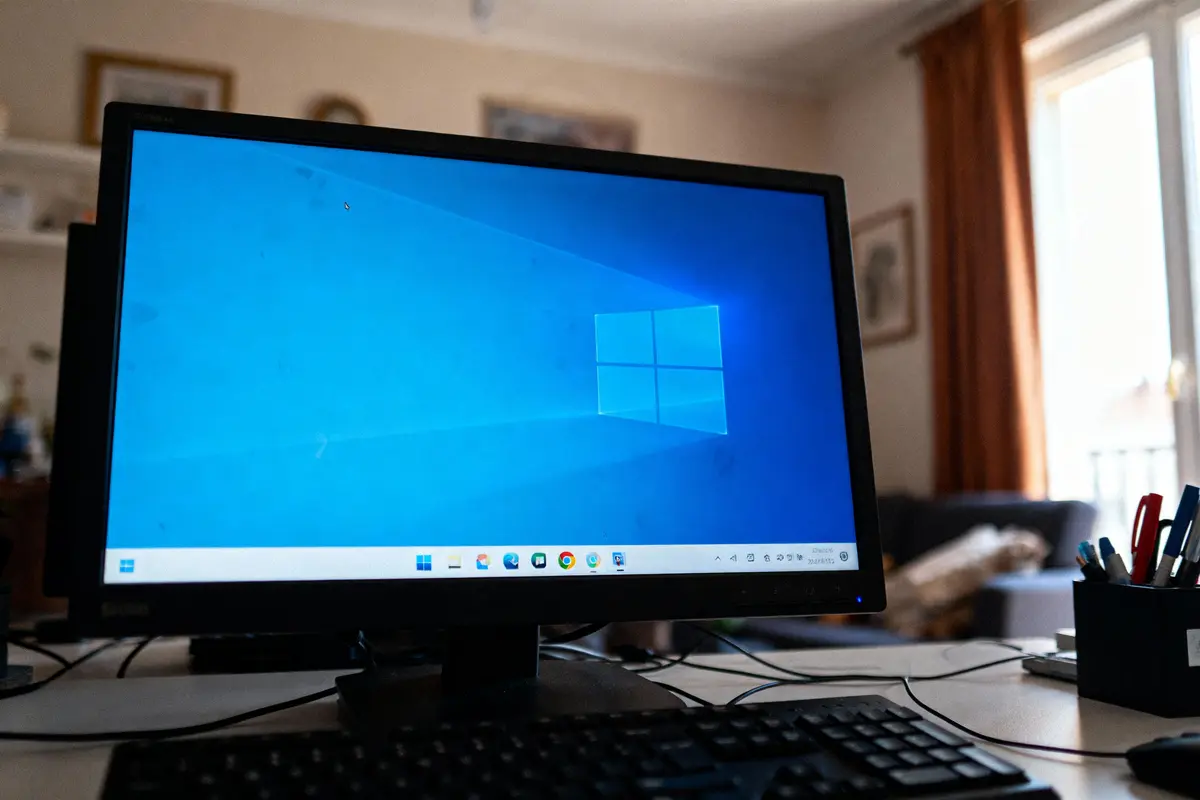
Vous utilisez encore Windows 10 et vous hésitez à franchir le pas vers Windows 11 ? Cette décision mérite réflexion car le dernier système d’exploitation de Microsoft impose des règles plus strictes que par le passé. Votre ordinateur actuel n’est peut-être même pas capable de l’accueillir, malgré ses bonnes performances. Découvrez tout ce qu’il faut savoir avant de vous lancer : les critères techniques indispensables, les étapes pour migrer en toute sécurité et les vraies différences que vous remarquerez au quotidien.
En bref
- Windows 11 exige un processeur récent (Intel 8ème génération minimum), 4 Go de RAM et surtout une puce TPM 2.0
- L’outil PC Health Check de Microsoft permet de vérifier gratuitement si votre machine est compatible
- La migration depuis Windows 10 se fait via Windows Update et conserve tous vos fichiers et programmes
- Vous disposez de 10 jours après l’installation pour revenir à Windows 10 si le nouveau système ne vous satisfait pas
- Les performances restent équivalentes à Windows 10 avec des améliorations pour les joueurs grâce à Auto HDR et DirectStorage
Les nouveautés majeures de Windows 11
Windows 11 apporte un changement visuel profond avec une interface centrée et épurée. La barre des tâches s’installe désormais au milieu de l’écran, offrant une approche moderne inspirée des systèmes mobiles.
Le menu Démarrer a été totalement repensé. Il affiche vos applications épinglées et vos documents récents dans un format simplifié. Plus de vignettes animées comme dans Windows 10, mais une présentation claire et directe.
Les widgets font leur retour avec un panneau dédié. Ils affichent la météo, les actualités et votre calendrier d’un simple glissement depuis la gauche de l’écran. Cette fonctionnalité rappelle les gadgets de Windows 7 tout en bénéficiant d’une présentation plus actuelle.
La gestion des fenêtres s’améliore avec les dispositions instantanées. En survolant le bouton d’agrandissement, vous accédez à différentes configurations prédéfinies pour organiser vos applications ouvertes.
Microsoft Teams s’intègre directement dans la barre des tâches. Plus besoin d’installer l’application séparément pour communiquer avec vos collègues ou votre famille.
Configuration minimale requise
Le passage à Windows 11 demande un matériel plus récent que les versions précédentes. Microsoft a fixé des exigences strictes pour garantir les performances et la sécurité.
Votre processeur doit être relativement récent : un Intel de 8ème génération minimum ou un AMD Ryzen 2000 au moins. Cette limitation a surpris beaucoup d’utilisateurs lors du lancement.
La mémoire vive nécessaire s’établit à 4 Go minimum, mais nous conseillons vivement 8 Go pour une utilisation confortable. L’espace de stockage requis atteint 64 Go, un chiffre en hausse par rapport à Windows 10.
- Processeur compatible 64 bits avec au moins 2 cœurs et une fréquence de 1 GHz
- Module TPM version 2.0 activé dans le BIOS
- Carte graphique compatible DirectX 12 avec pilote WDDM 2.0
- Écran HD de 720p minimum avec une diagonale supérieure à 9 pouces
- Connexion Internet et compte Microsoft pour l’installation
Le TPM 2.0 représente probablement l’exigence la plus bloquante. Cette puce de sécurité protège vos données mais n’équipe pas tous les ordinateurs de plus de 4 ans.
Vérifier la compatibilité de votre ordinateur
Microsoft propose un outil gratuit appelé PC Health Check pour tester votre machine. Ce programme analyse votre configuration et indique si vous pouvez installer le système.
Téléchargez l’application depuis le site officiel de Microsoft. L’analyse prend quelques secondes et génère un rapport détaillé. Si votre PC n’est pas compatible, le logiciel explique précisément quel composant pose problème.
Parfois, la solution est simple. Le TPM peut être désactivé dans votre BIOS alors que la puce est bien présente. Redémarrez votre ordinateur et accédez aux paramètres du BIOS pour l’activer.
Vous pouvez aussi vérifier manuellement via les paramètres Windows. Tapez « Informations système » dans la barre de recherche et consultez les spécifications de votre matériel.
Procédure de migration depuis Windows 10
La méthode la plus simple reste la mise à jour automatique via Windows Update. Microsoft déploie progressivement Windows 11 sur les machines compatibles.
Ouvrez les paramètres Windows, naviguez vers la section Mise à jour et sécurité. Si votre ordinateur est éligible, une proposition d’installation apparaît. Le téléchargement et l’installation se font en arrière-plan.
Prévoyez environ 1 à 2 heures pour le processus complet selon votre connexion Internet et la puissance de votre machine. L’ordinateur redémarre plusieurs fois durant l’opération.
Avant de commencer, sauvegardez vos données importantes. Même si la migration conserve normalement vos fichiers, une précaution supplémentaire ne coûte rien.
Vous gardez tous vos programmes, documents et paramètres lors du passage. La transition se veut transparente pour l’utilisateur final.
Installation propre avec média USB
Pour une installation depuis zéro, téléchargez l’outil de création de média Microsoft. Cette option convient si vous changez de disque dur ou préférez repartir sur une base saine.
Préparez une clé USB d’au moins 8 Go. L’outil la formate et y copie les fichiers d’installation. Démarrez ensuite votre ordinateur depuis cette clé pour lancer le processus.
Cette méthode efface tout le contenu de votre disque principal. Assurez-vous d’avoir sauvegardé l’intégralité de vos données personnelles avant de procéder.
Période d’adaptation et retour en arrière possible
Microsoft offre une fenêtre de 10 jours pour revenir à Windows 10 si Windows 11 ne vous convient pas. Cette option apparaît dans les paramètres de récupération système.
Après ce délai, les fichiers de l’ancienne version sont supprimés pour libérer de l’espace. Un retour devient alors plus complexe et nécessite une réinstallation complète de Windows 10.
Nous conseillons de tester intensivement vos logiciels professionnels durant cette période. Certaines applications métier peuvent rencontrer des incompatibilités temporaires.
L’interface centrée déroute au début mais on s’y habitue rapidement. Vous pouvez d’ailleurs repositionner la barre des tâches à gauche via les paramètres si le centrage vous déplaît.
Impact sur les performances
Les premiers retours indiquent des performances globalement similaires à Windows 10 sur du matériel compatible. Certains utilisateurs constatent même de légères améliorations.
La gestion de la mémoire a été optimisée. Le système priorise mieux les applications actives et met en veille les processus d’arrière-plan moins utilisés.
Les joueurs bénéficient de technologies comme Auto HDR et DirectStorage. Ces fonctionnalités améliorent les graphismes et réduisent les temps de chargement sur les configurations récentes.
Sur des machines anciennes qui respectent tout juste les prérequis, l’expérience peut être moins fluide. La configuration minimale suffit techniquement mais l’usage quotidien risque d’être moins agréable.
Applications et compatibilité logicielle
La quasi-totalité des programmes Windows 10 fonctionnent sans modification. Microsoft a maintenu une excellente rétrocompatibilité pour faciliter la transition.
Le Microsoft Store accueille désormais des applications Android via le sous-système Windows pour Android. Cette nouveauté élargit considérablement le catalogue disponible.
Quelques anciens logiciels rencontrent parfois des soucis d’affichage avec la nouvelle interface. Les éditeurs mettent progressivement à jour leurs produits pour corriger ces petits défauts.
Les pilotes matériels doivent être à jour pour garantir un fonctionnement optimal. Vérifiez sur les sites des fabricants que vos périphériques disposent de drivers compatibles.
FAQ
Puis-je installer Windows 11 sans compte Microsoft ?
Installer Windows 11 sans compte Microsoft n’est plus possible pour l’édition Famille. Microsoft exige désormais une connexion Internet et un compte Microsoft lors de la configuration initiale. L’édition Professionnelle offre encore la possibilité de créer un compte local, mais cette option devient de plus en plus difficile à trouver dans le processus d’installation.
Qu’est-ce que le module TPM 2.0 et comment l’activer ?
Le module TPM 2.0 est une puce de sécurité qui protège vos données de chiffrement et vos mots de passe. Pour l’activer, redémarrez votre ordinateur et accédez au BIOS en appuyant sur F2, F10 ou Suppr selon votre fabricant. Cherchez l’option TPM, Trusted Platform Module ou Security Device dans les menus et activez-la avant de sauvegarder.
Combien de temps dure l’installation de Windows 11 ?
L’installation de Windows 11 dure entre 1 et 2 heures en moyenne. Ce délai varie selon votre connexion Internet pour le téléchargement, la puissance de votre processeur et la vitesse de votre disque dur. Les SSD accélèrent considérablement le processus. L’ordinateur redémarre automatiquement plusieurs fois durant l’opération.
Mes anciens périphériques fonctionneront-ils avec Windows 11 ?
Vos anciens périphériques fonctionneront avec Windows 11 si leurs fabricants fournissent des pilotes compatibles. La plupart des équipements récents sont pris en charge. Pour le matériel plus ancien, visitez le site du fabricant pour vérifier la disponibilité de drivers Windows 11. Certains périphériques obsolètes peuvent ne plus recevoir de mises à jour.
Windows 11 améliore-t-il vraiment les performances de jeu ?
Windows 11 améliore les performances de jeu grâce à des technologies comme Auto HDR qui enrichit les couleurs et DirectStorage qui réduit les temps de chargement. Ces améliorations sont surtout visibles sur les PC gaming récents équipés de SSD NVMe et cartes graphiques modernes. Sur du matériel ancien, les gains restent marginaux.