
Vous avez déjà vécu ce moment embarrassant où votre présentation semblait terne et brouillonne face à votre public ? La différence entre une intervention mémorable et un exposé oubliable tient souvent à quelques règles simples. Le PowerPoint design transforme vos idées en visuels percutants qui captivent votre auditoire. Maîtriser quelques techniques essentielles vous permettra de créer des diapositives professionnelles qui renforcent votre discours au lieu de le parasiter.
En bref
- Limitez-vous à 3-4 couleurs maximum et utilisez seulement deux polices différentes pour garantir la cohérence visuelle
- L’espace blanc est votre allié : une diapositive aérée reste plus efficace qu’un contenu surchargé
- Privilégiez les images de haute qualité et les icônes vectorielles pour illustrer vos propos sans perdre en crédibilité
- Utilisez les animations avec parcimonie et préférez les transitions discrètes comme le fondu pour maintenir un aspect professionnel
- Créez un masque de diapositives pour standardiser l’apparence de votre présentation et respecter votre identité visuelle
Les bases du design de présentation
Une présentation réussie commence par une bonne compréhension des principes de base. Le PowerPoint design ne se résume pas à choisir de jolies couleurs ou des images attrayantes. Il s’agit d’organiser l’information de manière claire pour que votre message passe efficacement.
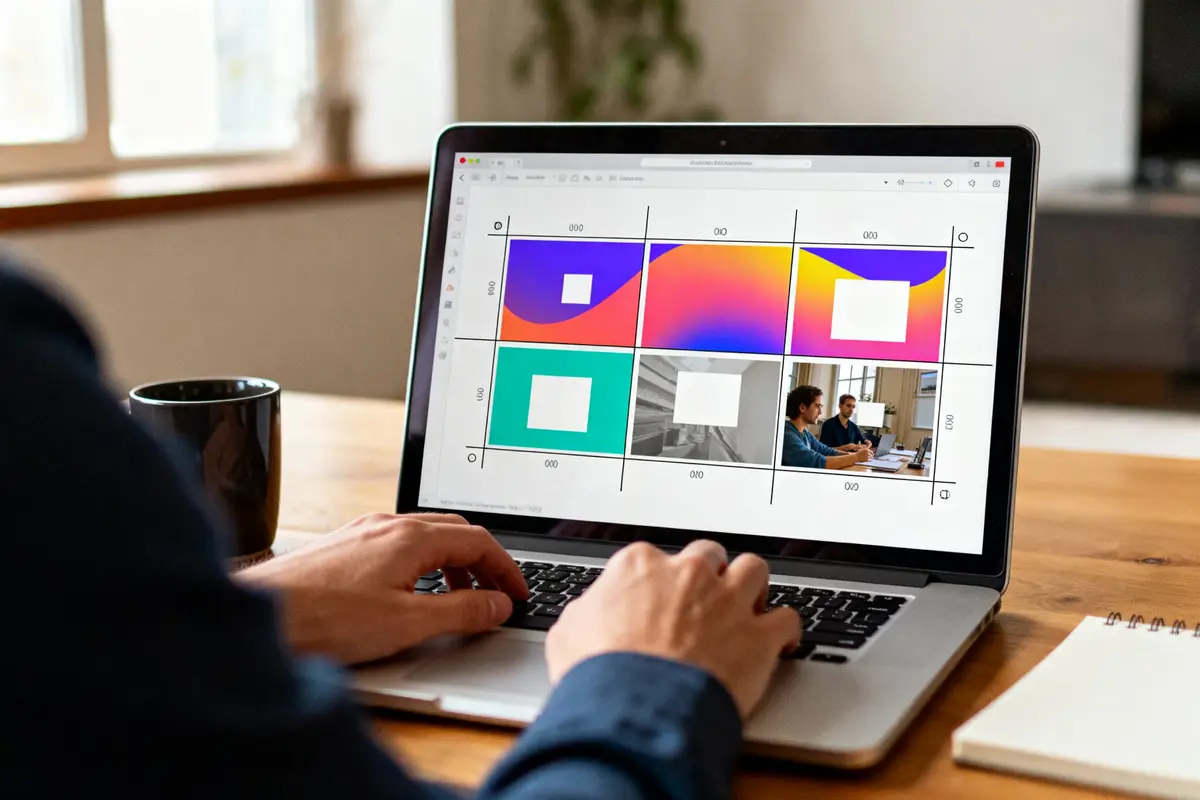
La règle des tiers fonctionne très bien pour disposer vos éléments sur une diapositive. Imaginez votre slide divisée en neuf parties égales par deux lignes horizontales et deux lignes verticales. Placez vos éléments importants aux points d’intersection pour créer un équilibre visuel naturel.
Nous conseillons de limiter le nombre d’informations par diapositive. Une slide surchargée perd son efficacité et fatigue votre audience. Mieux vaut créer deux ou trois diapositives aérées plutôt qu’une seule remplie de texte.
Choisir une palette de couleurs cohérente
Les couleurs jouent un rôle majeur dans la perception de votre présentation. Elles créent une ambiance et renforcent votre identité visuelle. Pour une présentation professionnelle, limitez-vous à 3 ou 4 couleurs maximum dans toute votre présentation.
PowerPoint propose des thèmes prédéfinis qui garantissent une harmonie colorimétrique. Vous pouvez aussi créer votre propre palette en utilisant les couleurs de votre entreprise. L’outil pipette permet de récupérer une couleur directement depuis une image ou un logo.
Pensez au contraste entre le texte et le fond. Un texte sombre sur fond clair reste le choix le plus sûr pour une lisibilité optimale. Les fonds sombres avec du texte clair peuvent donner un aspect moderne, mais attention à ne pas fatiguer les yeux de votre audience.
Travailler la typographie
Le choix des polices de caractères influence directement la lecture de vos diapositives. Une règle simple : utilisez au maximum deux polices différentes dans toute votre présentation. Une pour les titres, une autre pour le corps de texte.
Les polices sans empattement comme Arial, Calibri ou Helvetica fonctionnent bien pour les présentations. Elles restent lisibles même de loin. Évitez les polices fantaisistes qui peuvent sembler amusantes mais nuisent à la clarté de votre message.
La taille des caractères mérite votre attention. Pour le corps de texte, ne descendez jamais en dessous de 24 points. Les titres devraient faire au minimum 32 points. Votre audience doit pouvoir lire facilement depuis le fond de la salle.
Utiliser les images et les visuels
Une image bien choisie vaut mieux qu’un long discours. Les visuels rendent votre présentation plus dynamique et aident votre audience à mémoriser vos idées. PowerPoint intègre une bibliothèque d’images et d’icônes gratuites directement accessible depuis le ruban.
Privilégiez les photos de haute qualité plutôt que des images pixelisées. Une mauvaise image nuit à votre crédibilité professionnelle. Les sites comme Unsplash ou Pexels offrent des photos gratuites et libres de droits.
Les icônes simplifient la compréhension de concepts abstraits. PowerPoint propose des milliers d’icônes vectorielles que vous pouvez redimensionner sans perte de qualité. Elles apportent une touche moderne à vos slides.
Créer des mises en page équilibrées
L’espace blanc n’est pas du vide à remplir absolument. Il permet à votre contenu de respirer et guide l’œil de votre audience vers les éléments importants. Une diapositive avec beaucoup d’espace blanc paraît plus professionnelle et élégante.
L’alignement structure visuellement votre présentation. Utilisez les guides et les grilles de PowerPoint pour aligner précisément vos éléments. Un alignement rigoureux crée une impression d’ordre et de professionnalisme.
Variez les mises en page tout au long de votre présentation pour maintenir l’attention. Alternez entre des slides avec du texte, des images pleine page, des graphiques et des listes. Cette diversité rend votre présentation plus vivante.
Animer avec subtilité
Les animations attirent l’attention sur des points précis de votre présentation. Mais trop d’effets distraient plus qu’ils n’aident. Nous recommandons d’utiliser les animations avec parcimonie et toujours dans un but précis.
Les transitions entre diapositives doivent rester discrètes. L’effet « Fondu » ou « Pousser » suffit largement. Les transitions tape-à-l’œil comme les rotations ou les effets 3D datent votre présentation et donnent une impression amateur.
Pour faire apparaître progressivement les éléments d’une liste, l’animation « Apparition » fonctionne parfaitement. Elle permet de contrôler le rythme de votre présentation et de garder l’attention de votre audience sur le point que vous développez.
Optimiser les graphiques et tableaux
Les données chiffrées prennent vie à travers des graphiques bien conçus. PowerPoint offre plusieurs types de graphiques adaptés à différentes situations. Un graphique en barres compare des valeurs, tandis qu’un graphique circulaire montre des proportions.
Simplifiez vos graphiques au maximum. Retirez les éléments superflus comme les bordures inutiles ou les effets 3D qui compliquent la lecture. Mettez en évidence les données importantes en utilisant la couleur de manière stratégique.
Les tableaux doivent rester lisibles et aérés. Alternez les couleurs de lignes pour faciliter la lecture. Ne surchargez pas vos tableaux avec trop de données : mieux vaut créer plusieurs slides avec moins d’informations chacune.
Respecter l’identité visuelle
Votre présentation doit refléter l’image de votre entreprise ou votre marque personnelle. Intégrez votre logo de manière discrète sur chaque diapositive, généralement dans un coin. Le PowerPoint design professionnel maintient une cohérence visuelle du début à la fin.
Créez un masque de diapositives pour standardiser l’apparence de toute votre présentation. Cette fonctionnalité permet de définir les emplacements des titres, du texte et du logo une fois pour toutes. Les modifications apportées au masque se répercutent automatiquement sur toutes vos slides.
Préparer pour la projection
Testez toujours votre présentation sur l’équipement que vous utiliserez le jour J. Les couleurs peuvent apparaître différemment selon les écrans. Les polices personnalisées risquent de ne pas s’afficher correctement sur un autre ordinateur.
Enregistrez votre fichier au format PDF pour éviter les problèmes de compatibilité. Cette solution garantit que votre présentation s’affichera exactement comme vous l’avez conçue, quel que soit l’ordinateur utilisé.
Les erreurs à éviter absolument
Certaines pratiques nuisent à la qualité de vos présentations. Voici les pièges les plus courants :
- Copier-coller directement du texte depuis Word sans adapter la mise en forme
- Utiliser trop de puces dans une même diapositive, ce qui crée un effet de liste interminable
- Mélanger différents styles visuels qui donnent une impression de bricolage
- Négliger la relecture orthographique, car les fautes détruisent votre crédibilité
- Surcharger les diapositives avec du texte que vous lirez mot pour mot
Prenez le temps de peaufiner chaque détail. Une présentation soignée témoigne de votre professionnalisme et renforce l’impact de votre message auprès de votre audience.
FAQ
Combien de diapositives faut-il prévoir pour une présentation de 20 minutes ?
Pour une présentation de 20 minutes, prévoyez entre 10 et 15 diapositives maximum. Cela représente environ 1 à 2 minutes par slide, un rythme idéal pour développer vos idées sans précipitation. Privilégiez la qualité à la quantité : mieux vaut peu de slides percutantes qu’un défilement interminable qui fatigue votre audience.
Peut-on utiliser des GIF animés dans une présentation professionnelle ?
Les GIF animés peuvent être utilisés dans une présentation professionnelle, mais avec une grande prudence. Ils fonctionnent bien pour illustrer un processus ou ajouter une touche d’humour ponctuelle. Évitez-les lors de présentations formelles ou institutionnelles où ils pourraient nuire à votre crédibilité.
Comment éviter que ma présentation paraisse trop chargée ?
Pour éviter qu’une présentation paraisse trop chargée, appliquez la règle du moins : un seul message clé par diapositive, maximum 6 lignes de texte, et beaucoup d’espace blanc. Supprimez tout élément qui n’apporte pas de valeur directe à votre propos. L’épure renforce l’impact de votre message bien plus que l’accumulation d’informations.
Quelle est la différence entre un masque de diapositives et un modèle PowerPoint ?
La différence entre un masque de diapositives et un modèle PowerPoint réside dans leur fonction. Le masque contrôle la mise en forme globale d’une présentation existante, tandis que le modèle est un fichier de base réutilisable pour créer de nouvelles présentations. Le masque modifie, le modèle sert de point de départ standardisé.
Comment adapter ma présentation pour un public international ?
Pour adapter une présentation à un public international, privilégiez des visuels universels plutôt que des références culturelles locales. Utilisez des icônes claires, évitez l’argot et les jeux de mots intraduisibles. Vérifiez que vos couleurs n’ont pas de connotations négatives dans certaines cultures, et prévoyez des slides épurées si une traduction simultanée est nécessaire.