
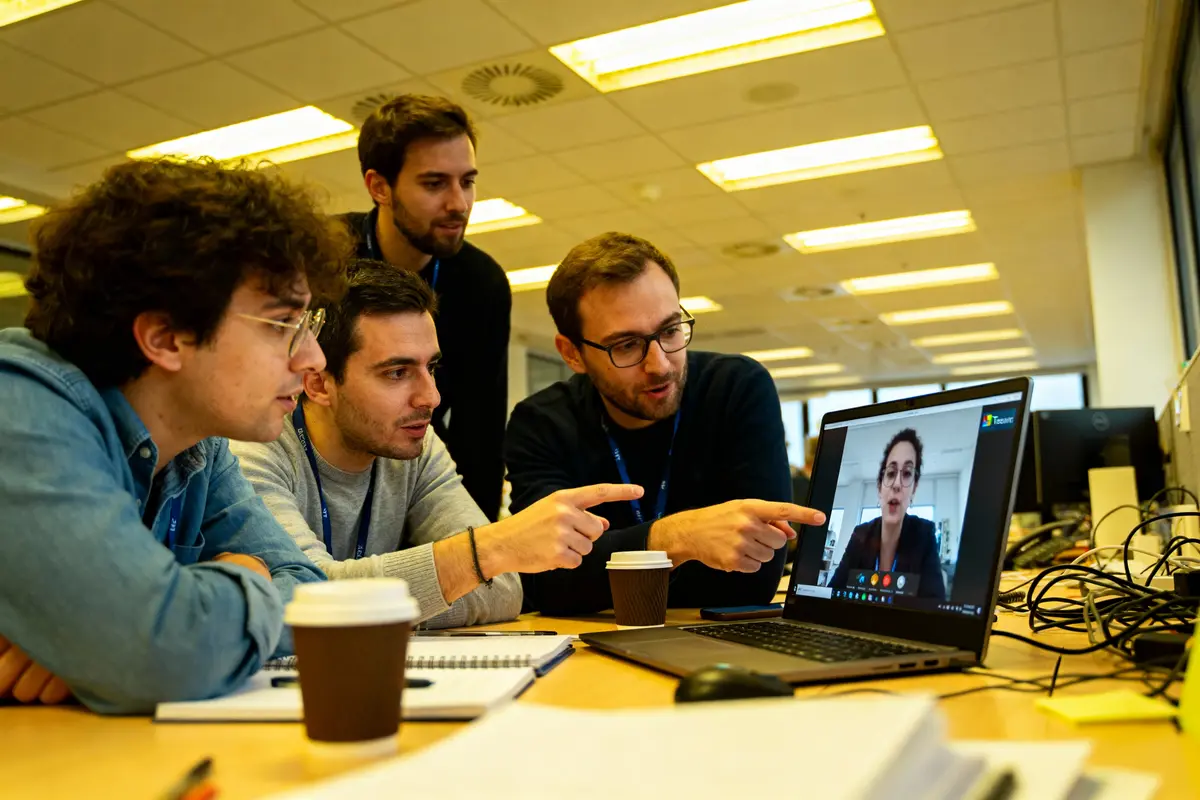
Dans un environnement professionnel où les équipes travaillent de plus en plus à distance, maîtriser les bons réflexes de communication devient indispensable. Microsoft Teams s’impose comme la plateforme centrale pour échanger, partager et avancer ensemble sur les projets. Pourtant, beaucoup d’utilisateurs n’exploitent qu’une fraction des possibilités offertes par cet outil. Une Teams collaboration réussie repose sur des pratiques simples mais efficaces : savoir où publier ses messages, comment attirer l’attention sans déranger, et quelles fonctions utiliser pour gagner du temps au quotidien.
En bref
- Organisez vos canaux de manière thématique et archivez ceux qui ne servent plus pour maintenir un espace de travail clair
- Utilisez les mentions avec parcimonie et réservez les alertes collectives aux annonces vraiment importantes
- Intégrez des applications comme Planner, OneNote ou Forms pour centraliser vos outils de travail dans Teams
- Configurez vos notifications intelligemment pour protéger vos périodes de concentration sans manquer les informations critiques
- Exploitez la recherche avancée, la programmation de messages et les modèles pour optimiser votre temps de communication
Organiser vos canaux de manière stratégique
La structure de vos canaux détermine la qualité de votre Teams collaboration. Un espace mal organisé crée de la confusion et ralentit les échanges entre collègues.
Nous recommandons de créer des canaux thématiques précis plutôt que des espaces génériques. Par exemple, au lieu d’un canal « Projets », préférez « Lancement Produit X » ou « Refonte Site Web ». Cette approche permet à chaque membre de trouver rapidement les discussions pertinentes.
Les canaux standard conviennent aux sujets accessibles à toute l’équipe. Les canaux privés s’avèrent utiles pour les discussions sensibles ou restreintes à certains collaborateurs. Attention toutefois à ne pas multiplier les espaces privés, qui fragmentent la communication.
Pensez également à archiver les canaux obsolètes. Un projet terminé depuis trois mois n’a plus sa place dans votre liste active. Cette pratique maintient une interface claire et fonctionnelle.
Maîtriser les mentions pour capter l’attention
Les mentions constituent un outil puissant pour diriger l’attention vers les bonnes personnes au bon moment. Le symbole @ suivi d’un nom alerte directement un collègue sur un message qui le concerne.
L’utilisation de @general ou @canal s’adresse à tous les membres d’un espace. Cette fonction demande une certaine retenue : solliciter l’équipe entière pour des détails mineurs génère du bruit inutile.
Réservez les mentions collectives aux annonces vraiment importantes. Un changement de planning, une réunion urgente ou une information critique justifient ce type de notification.
Pour les discussions quotidiennes, mentionnez uniquement les personnes directement impliquées. Cette approche respecte le temps de chacun et améliore la concentration sur les tâches prioritaires.
Exploiter les applications intégrées
Microsoft Teams propose une bibliothèque d’applications qui enrichit considérablement les possibilités de collaboration. Ces extensions transforment Teams en véritable hub de travail.
Planner s’intègre parfaitement pour gérer les tâches directement depuis un canal. Les membres visualisent l’avancement des projets sans quitter l’interface de discussion.
OneNote offre un espace partagé pour documenter les réunions, compiler des idées ou créer des bases de connaissances. Chaque membre peut contribuer en temps réel, ce qui facilite la prise de notes collaborative.
Forms permet de créer des sondages rapides pour recueillir les avis de l’équipe. Cette fonction s’avère pratique pour planifier des événements ou prendre des décisions collectives.
Optimiser les réunions vidéo
Les visioconférences dans Teams gagnent en efficacité avec quelques ajustements simples. La préparation fait toute la différence entre une réunion productive et une perte de temps.
Activez la fonction de partage d’écran uniquement quand nécessaire. Un partage permanent distrait les participants et consomme de la bande passante inutilement.
Les réactions visuelles comme les pouces levés ou les applaudissements permettent aux participants de réagir sans interrompre l’orateur. Cette fonctionnalité fluidifie les échanges, surtout dans les grandes réunions.
Pensez à enregistrer les sessions importantes. Les collègues absents peuvent rattraper le contenu, et les participants revisiter les points complexes. L’enregistrement se stocke automatiquement dans le canal concerné.
Personnaliser les notifications intelligemment
Un flux de notifications mal configuré perturbe la concentration et crée du stress inutile. Teams offre des réglages fins pour adapter les alertes à votre rythme de travail.
Nous conseillons de désactiver les notifications pour les canaux à faible priorité. Consultez ces espaces selon votre emploi du temps plutôt que de réagir à chaque message.
La fonction « Ne pas déranger » bloque toutes les alertes pendant vos périodes de concentration intense. Programmez ces plages horaires pour préserver votre productivité sur les tâches exigeantes.
Les notifications personnalisées par canal permettent de prioriser certains espaces. Activez les alertes pour les projets urgents tout en gardant le silence sur les discussions moins critiques.
Utiliser la recherche avancée efficacement
La barre de recherche dans Teams cache des fonctionnalités méconnues qui font gagner un temps précieux. Au-delà de la recherche textuelle basique, plusieurs filtres affinent les résultats.
Tapez « from: » suivi d’un nom pour retrouver tous les messages d’une personne spécifique. Cette commande simplifie le suivi des échanges avec un collègue particulier.
Le filtre « in: » restreint la recherche à un canal donné. Cette option évite de parcourir des dizaines d’espaces pour localiser une information précise.
Les mots-clés combinés avec des dates affinent encore les résultats. Chercher « budget before:2024-02-01 » retrouve toutes les discussions sur le budget antérieures à février 2024.
Structurer les fichiers partagés
Chaque canal Teams dispose d’un onglet Fichiers relié à SharePoint. Cette organisation centrale évite la dispersion des documents dans les boîtes mail ou les disques locaux.
Créez des dossiers thématiques dès le démarrage d’un projet. Une structure claire dès le début prévient le désordre qui s’installe progressivement dans les espaces non organisés.
La co-édition en temps réel représente l’un des avantages majeurs de cette intégration. Plusieurs personnes travaillent simultanément sur un document Word ou Excel sans créer de versions multiples.
Définissez des conventions de nommage pour les fichiers. Un préfixe de date au format AAAA-MM-JJ facilite le tri chronologique et évite les confusions entre versions.
Créer des modèles de messages
Les messages récurrents consomment du temps sans apporter de valeur ajoutée. Teams permet de sauvegarder des modèles personnalisés pour accélérer la communication répétitive.
Les rapports d’avancement hebdomadaires suivent souvent le même format. Préparez un modèle avec les sections fixes que vous remplissez simplement chaque semaine.
Cette approche s’applique également aux demandes d’approbation, aux comptes-rendus de réunion ou aux annonces d’événements. Le gain de temps s’accumule rapidement sur l’année.
Stockez vos modèles dans OneNote ou dans l’onglet Fichiers pour un accès rapide. Un simple copier-coller suffit ensuite pour envoyer votre message standardisé.
Favoriser la Teams collaboration asynchrone
Toutes les discussions ne nécessitent pas une réponse immédiate. La communication asynchrone respecte le rythme de chacun et améliore la qualité des échanges.
Les conversations par messages permettent aux collègues de réfléchir avant de répondre. Cette pause génère souvent des contributions plus réfléchies qu’une réaction impulsive en réunion.
Utilisez les fonctions de mise en forme pour structurer vos messages longs. Les titres, listes et paragraphes aérés rendent le contenu plus digeste qu’un bloc de texte compact.
Posez des questions précises plutôt que vagues. « Préférez-vous la version A ou B pour le logo ? » obtient des réponses plus rapides que « Qu’en pensez-vous ? ».
Programmer des messages différés
L’inspiration ne respecte pas les horaires de bureau. Vous rédigez peut-être vos meilleurs messages le soir ou le week-end, mais les envoyer immédiatement perturbe vos collègues.
La fonction de programmation diffère l’envoi au moment opportun. Composez votre message quand vous êtes disponible, programmez-le pour le lendemain matin.
Cette pratique montre du respect pour l’équilibre vie professionnelle-vie personnelle de chacun. Personne ne se sent obligé de répondre en dehors des heures de travail.
Les messages programmés maintiennent également une présence régulière sans exiger votre disponibilité constante. Une communication fluide ne signifie pas une connexion permanente.
FAQ : Questions fréquentes sur Microsoft Teams
Quelle est la différence entre un canal standard et un canal privé dans Teams ?
Un canal standard est accessible à tous les membres de l’équipe et favorise la transparence des échanges. Un canal privé restreint l’accès à certains collaborateurs pour les discussions sensibles ou confidentielles. Il convient toutefois de limiter les canaux privés pour éviter la fragmentation de la communication.
Comment retrouver rapidement un message d’un collègue spécifique dans Teams ?
Pour retrouver un message d’un collègue, utilisez la barre de recherche avec la commande « from: » suivie du nom de la personne. Cette fonctionnalité avancée affiche tous les messages de ce collaborateur, simplifiant considérablement le suivi de vos échanges sans parcourir l’ensemble des canaux.
Pourquoi archiver les canaux obsolètes dans Teams ?
Archiver les canaux obsolètes maintient une interface claire et fonctionnelle. Un projet terminé depuis plusieurs mois encombre inutilement votre liste active et ralentit la navigation. Cette pratique améliore la productivité en permettant aux membres de se concentrer uniquement sur les espaces actifs et pertinents.
Comment utiliser les applications intégrées pour améliorer la collaboration ?
Les applications intégrées comme Planner, OneNote et Forms transforment Teams en hub de travail complet. Planner gère les tâches, OneNote centralise la documentation collaborative, et Forms crée des sondages rapides. Ces outils évitent de jongler entre plusieurs plateformes et centralisent toute la collaboration au même endroit.
À quel moment faut-il utiliser les mentions collectives @general ou @canal ?
Les mentions collectives doivent être réservées aux annonces vraiment importantes comme un changement de planning, une réunion urgente ou une information critique. Solliciter l’équipe entière pour des détails mineurs génère du bruit inutile et perturbe la concentration de tous les membres sur leurs tâches prioritaires.