
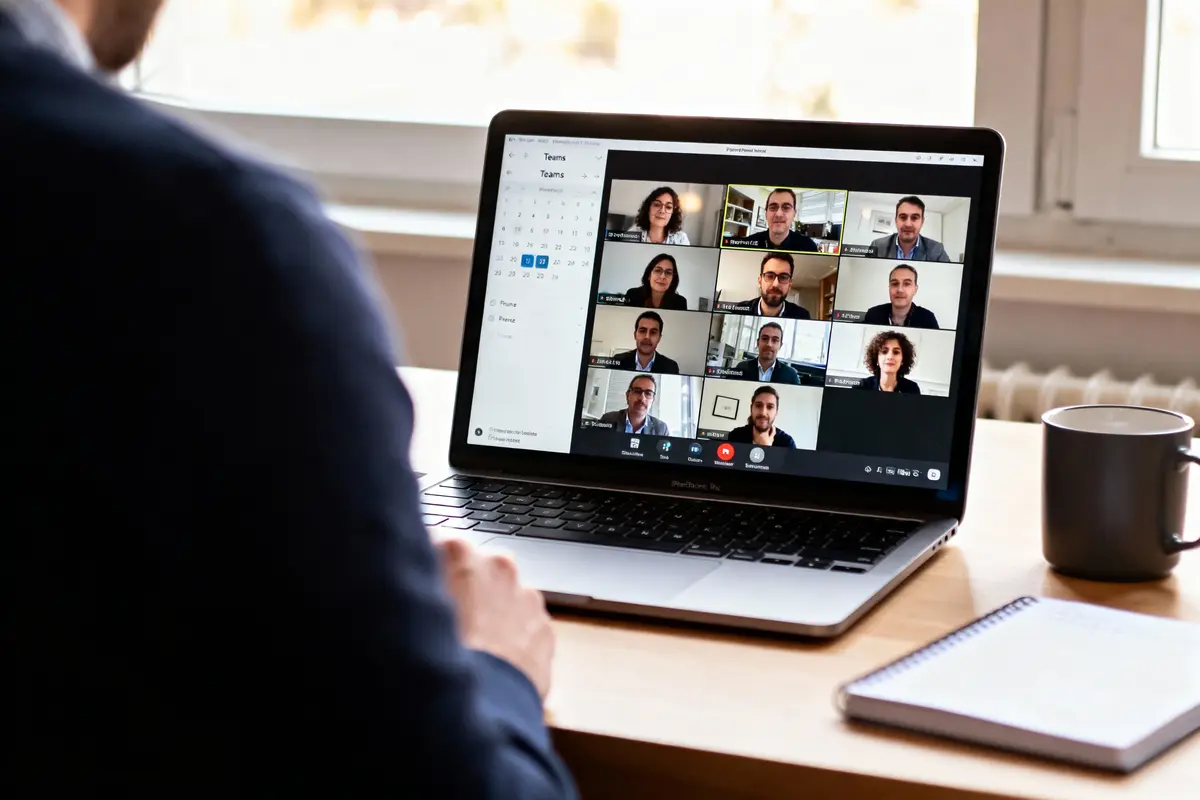
Les visioconférences font désormais partie du quotidien professionnel. Que ce soit pour un entretien, un brainstorming ou un point d’équipe, maîtriser les fonctionnalités de votre outil de communication devient essentiel. Ce guide complet vous accompagne dans l’organisation de vos Teams réunions, de la création de l’invitation jusqu’à l’exploitation des enregistrements. Vous découvrirez comment structurer vos sessions, gérer les participants et utiliser toutes les options disponibles pour des échanges vraiment efficaces.
En bref
- Créez vos réunions depuis le calendrier Teams ou transformez une conversation instantanée en appel vidéo
- Configurez les paramètres de sécurité avec la salle d’attente et les autorisations de présentation d’écran
- Utilisez les outils intégrés : partage d’écran, chat en direct, main levée et enregistrement automatique
- Organisez des ateliers collaboratifs grâce aux salles de répartition et au partage de fichiers en temps réel
- Consultez les statistiques détaillées après chaque session pour suivre la participation et l’engagement
Planifier sa réunion dans Teams
Microsoft Teams propose plusieurs méthodes pour créer une réunion. La plus simple consiste à ouvrir le calendrier directement depuis l’application et à cliquer sur « Nouvelle réunion ». Vous pouvez alors renseigner le titre, l’heure de début et de fin, ainsi que les participants.
L’ajout des participants se fait en tapant leur nom ou leur adresse mail dans le champ prévu. Teams suggère automatiquement les personnes de votre organisation. Vous avez aussi la possibilité d’ajouter des invités externes à votre entreprise.
Une autre option pratique consiste à transformer une conversation existante en réunion instantanée. Cette fonction permet de passer rapidement d’un échange écrit à une discussion en direct avec vidéo.
Configurer les paramètres de la réunion
Avant de lancer une invitation, nous conseillons de vérifier les options de réunion. Ces paramètres déterminent qui peut intervenir et comment se déroule la session. Vous y accédez en cliquant sur « Options de réunion » dans l’invitation.
Le paramètre le plus important concerne l’accès à la salle d’attente. Vous pouvez choisir qui entre directement et qui doit attendre votre validation. Cette fonction sécurise vos réunions en évitant les intrusions non désirées.
Les Teams réunions permettent aussi de définir qui peut présenter son écran. Autoriser tout le monde favorise la collaboration, mais limiter cette option aux organisateurs peut être nécessaire pour des réunions formelles.
Gérer les autorisations des participants
Chaque participant peut recevoir un rôle différent. Les organisateurs contrôlent tous les aspects de la réunion, tandis que les présentateurs peuvent partager leur écran et gérer certains éléments.
Les participants standards peuvent voir et entendre, mais leurs actions restent limitées. Cette distinction aide à maintenir l’ordre lors de sessions avec beaucoup de personnes.
Utiliser les outils pendant la réunion
Une fois la réunion démarrée, plusieurs fonctions facilitent les échanges. La barre d’outils en bas de l’écran regroupe tous les contrôles essentiels. Le bouton de caméra active ou coupe votre vidéo, tandis que celui du microphone fait de même pour l’audio.
Le bouton « Partager » ouvre un menu qui liste vos écrans et fenêtres disponibles. Vous pouvez montrer une présentation, un document ou même une application spécifique. Cette fonction centrale rend les Teams réunions vraiment productives.
La fonctionnalité de conversation en direct
Le chat intégré permet d’échanger des messages pendant la réunion. Les participants peuvent poser des questions sans interrompre l’orateur. Cette zone sert aussi à partager des liens ou des fichiers rapidement.
Les messages restent accessibles après la réunion dans l’historique. Vous retrouvez ainsi toutes les informations partagées sans avoir à prendre des notes frénétiquement.
Lever la main et gérer les interventions
L’icône en forme de main levée signale votre souhait de prendre la parole. L’organisateur voit qui demande à intervenir et peut donner la parole dans l’ordre. Cette approche structure les débats et évite que tout le monde parle en même temps.
Pour les grandes réunions, cette fonction devient indispensable. Elle maintient un flux de conversation cohérent même avec plusieurs dizaines de participants.
Enregistrer et transcrire les réunions
L’enregistrement démarre en cliquant sur les trois points puis « Enregistrer ». Tous les participants reçoivent une notification indiquant que la session est enregistrée. Cette transparence respecte la vie privée de chacun.
L’enregistrement capture l’écran partagé, les vidéos actives et l’audio. Une fois terminé, le fichier se sauvegarde automatiquement dans OneDrive ou SharePoint. Les absents peuvent ainsi rattraper ce qu’ils ont manqué.
La transcription automatique génère un texte à partir des paroles échangées. Cette fonction multilingue reconnaît plusieurs langues et facilite la recherche d’informations précises dans l’enregistrement.
Optimiser la qualité audio et vidéo
Une connexion stable garantit une expérience fluide. Teams s’adapte automatiquement à votre bande passante, mais vous pouvez aussi désactiver votre vidéo pour économiser des données.
Nous recommandons d’utiliser un casque ou des écouteurs pour éviter l’écho. Le micro intégré de votre ordinateur capte souvent les bruits ambiants qui perturbent les autres participants.
L’arrière-plan flou ou personnalisé masque votre environnement. Cette option professionnalise vos réunions même depuis chez vous. Vous la trouvez dans les paramètres vidéo avant de rejoindre la session.
Partager des fichiers et collaborer
L’onglet « Fichiers » dans chaque réunion centralise tous les documents partagés. Les participants peuvent consulter, modifier et commenter ces fichiers en temps réel pendant ou après la session.
Cette intégration avec Office 365 permet de travailler sur un document Word ou Excel sans quitter Teams. Plusieurs personnes modifient simultanément le même fichier, ce qui accélère le travail collaboratif.
- Glissez directement vos fichiers dans le chat de la réunion
- Ouvrez les documents Office dans Teams pour une édition collaborative
- Utilisez le tableau blanc pour brainstormer visuellement
- Partagez des notes OneNote accessibles à tous les participants
Programmer des réunions récurrentes
Pour les points d’équipe hebdomadaires, la fonction de récurrence évite de créer plusieurs invitations. Lors de la planification, cochez l’option « Répéter » et choisissez la fréquence : quotidienne, hebdomadaire ou mensuelle.
Vous définissez aussi une date de fin pour cette série. Teams crée automatiquement toutes les occurrences dans le calendrier de chaque participant. Modifier une occurrence change soit cette instance précise, soit toute la série.
Gérer les participants pendant la réunion
Le panneau des participants affiche qui est présent et leur statut. Vous voyez qui a la caméra activée, qui parle actuellement et qui a levé la main.
Les organisateurs peuvent couper le micro des participants si nécessaire. Cette action reste visible pour maintenir la transparence. Vous pouvez aussi retirer quelqu’un de la réunion en cas de besoin.
L’ajout de personnes en cours de session se fait via le même panneau. Cherchez leur nom et cliquez sur « Inviter ». Ils reçoivent immédiatement une notification pour rejoindre.
Utiliser les salles de répartition
Les salles de répartition divisent votre réunion principale en sous-groupes. Cette fonction s’avère précieuse pour les ateliers ou sessions de formation. Vous créez plusieurs salles et assignez les participants manuellement ou automatiquement.
Chaque salle fonctionne comme une réunion indépendante avec son propre chat et partage d’écran. Vous naviguez entre les salles pour superviser les discussions ou apporter votre aide.
Un minuteur rappelle aux participants quand ils doivent revenir dans la salle principale. Cette organisation structure les échanges et maximise la participation de chacun.
Consulter les statistiques après la réunion
Teams génère un rapport détaillé pour chaque session. Vous y trouvez la liste des participants, leur durée de présence et les moments où ils ont rejoint ou quitté la réunion.
Ces données aident à évaluer l’engagement et identifier les absences répétées. Les organisateurs accèdent à ce rapport depuis l’historique du calendrier ou directement dans le chat de la réunion.
FAQ
Comment inviter des personnes externes à mon entreprise dans une réunion Teams ?
Inviter des personnes externes à votre entreprise se fait simplement en saisissant leur adresse mail complète dans le champ des participants lors de la création de la réunion. Teams leur enverra une invitation par email avec un lien de connexion, même s’ils ne font pas partie de votre organisation.
Peut-on rejoindre une réunion Teams sans avoir installé l’application ?
Rejoindre une réunion Teams sans installer l’application est tout à fait possible. Vous pouvez participer directement depuis votre navigateur web en cliquant sur le lien d’invitation et en choisissant l’option « Continuer sur le web ». La plupart des fonctionnalités restent accessibles via cette méthode.
Combien de temps sont conservés les enregistrements de réunions Teams ?
Les enregistrements de réunions Teams sont conservés selon les paramètres de votre organisation, généralement 60 jours par défaut dans OneDrive ou SharePoint. Vous pouvez télécharger l’enregistrement pour le sauvegarder ailleurs si vous souhaitez le conserver plus longtemps ou partager le fichier hors de Teams.
Comment utiliser le tableau blanc pendant une réunion Teams ?
Utiliser le tableau blanc pendant une réunion se fait en cliquant sur le bouton « Partager » puis en sélectionnant « Microsoft Whiteboard ». Tous les participants peuvent alors dessiner, écrire et ajouter des notes autocollantes en temps réel. Le tableau est automatiquement sauvegardé et accessible après la réunion.
Quelle est la différence entre organisateur et présentateur dans Teams ?
La différence entre organisateur et présentateur réside dans les permissions accordées. L’organisateur contrôle tous les paramètres de la réunion, peut gérer les participants et modifier les options. Le présentateur peut partager son écran et gérer certains aspects, mais sans accès aux paramètres avancés de sécurité.